
Instructivos de uso
Empty item
Your content goes here. Edit or remove this text inline or in the module Content settings. You can also style every aspect of this content in the module Design settings and even apply custom CSS to this text in the module Advanced settings.
Como instalar XProSend
Descarga la aplicación desde el enlace del menú, luego de la descarga haz doble click e inicia el instalador.
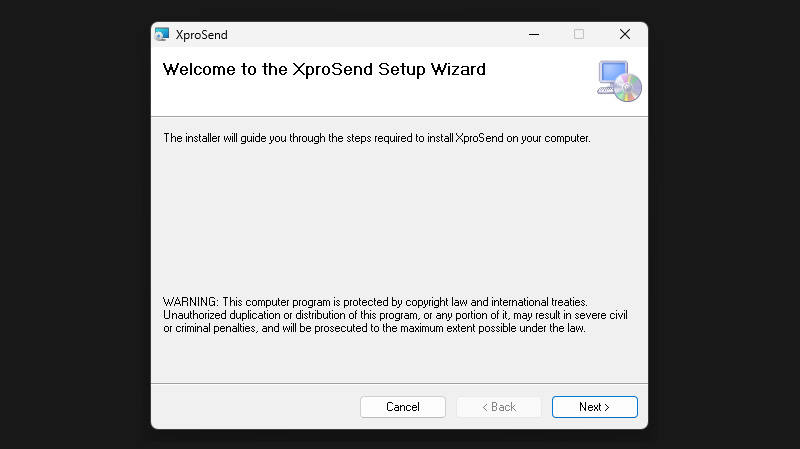
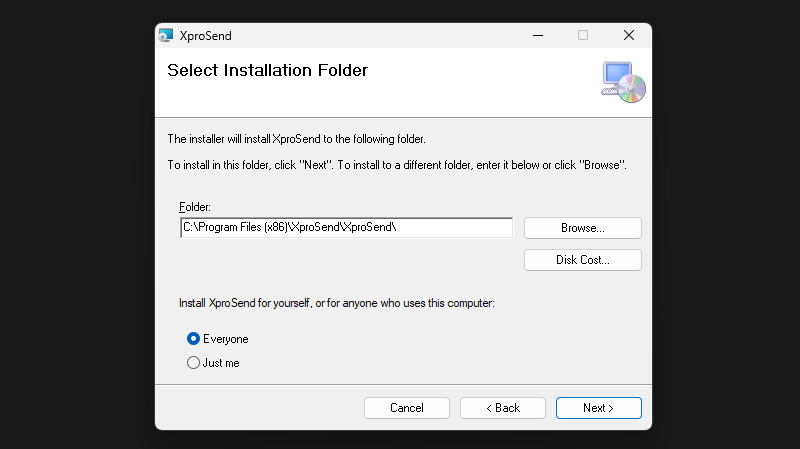
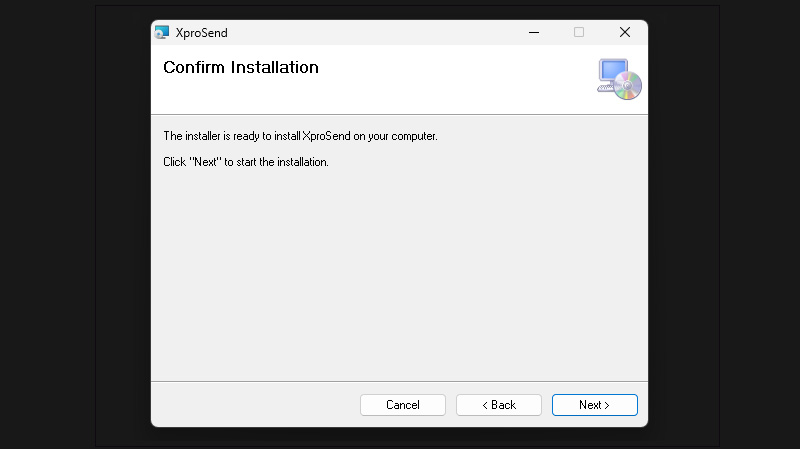
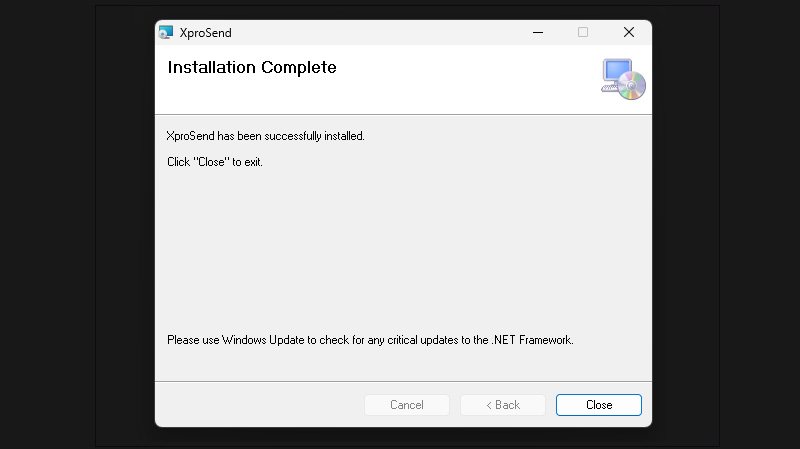
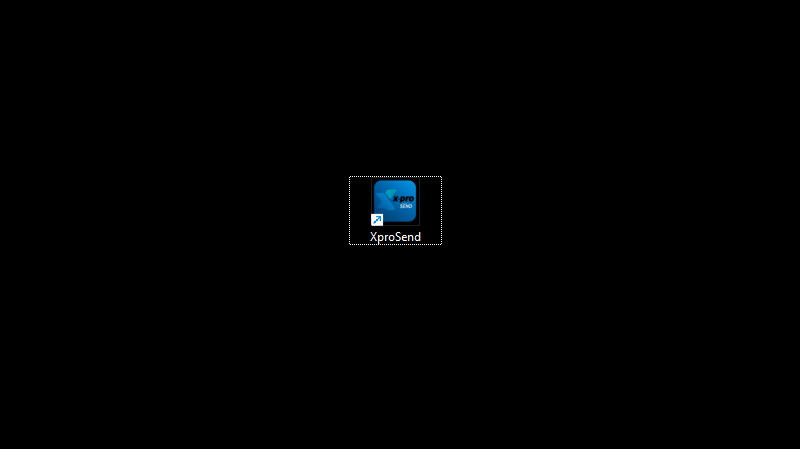
Para iniciar la aplicación haz doble click en el icono de XProSend que esta en tu escritorio y envíanos el código único
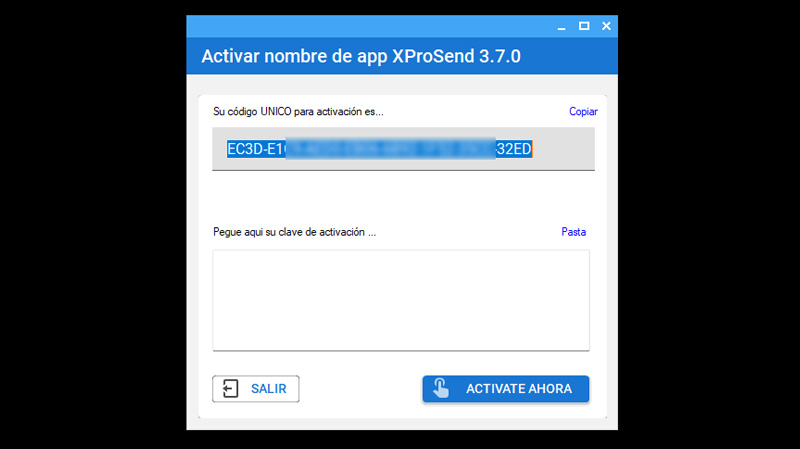
y te enviaremos el código de activación
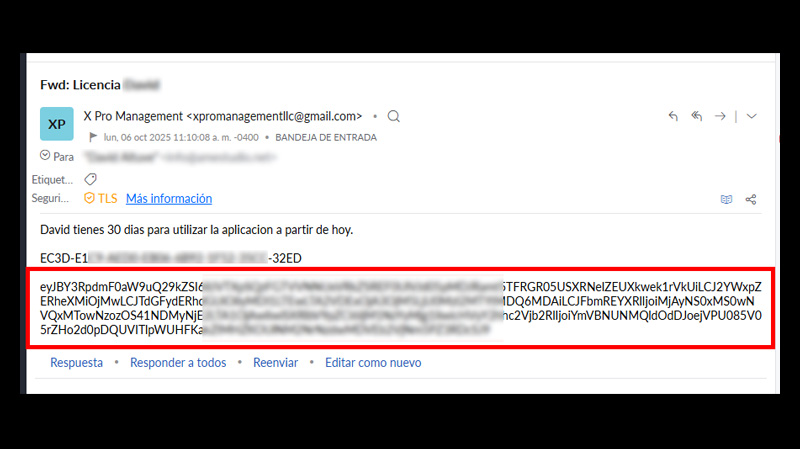
Pega el código en la apliación y presiona el botón de activación
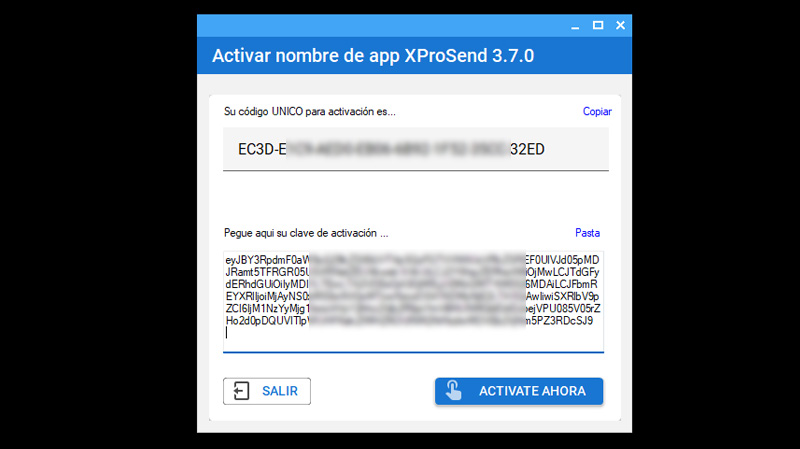
Listo!, ya puedes empezar con XProSend.
Como enlazar Whatsapp con XProSend
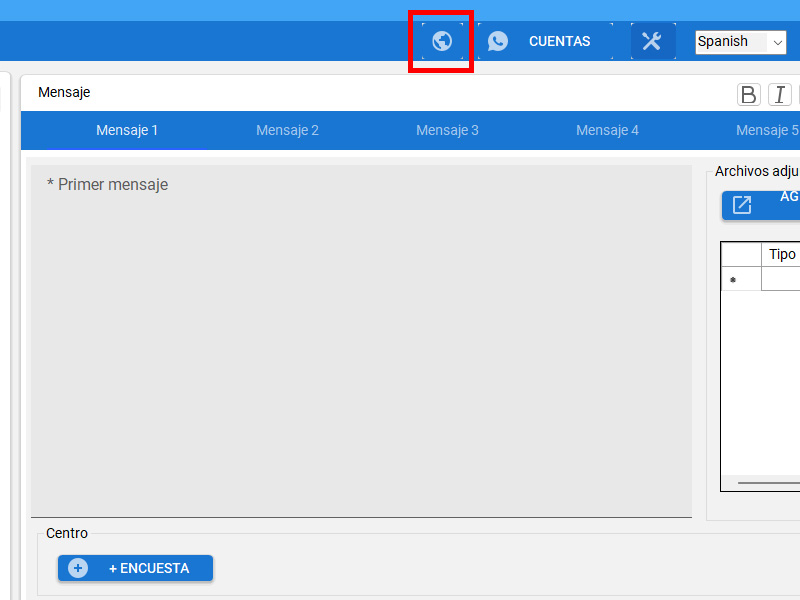
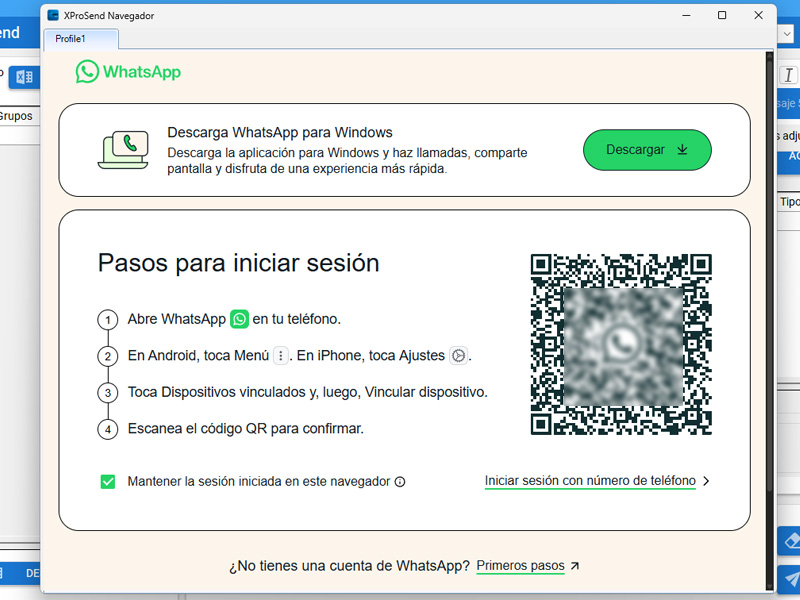
Primero haz clic en el botón con el ícono del mundo que abre el navegador interno de la aplicación, espera a que cargue la imagen con el código QR y escanéalo desde el móvil que tiene la cuenta.
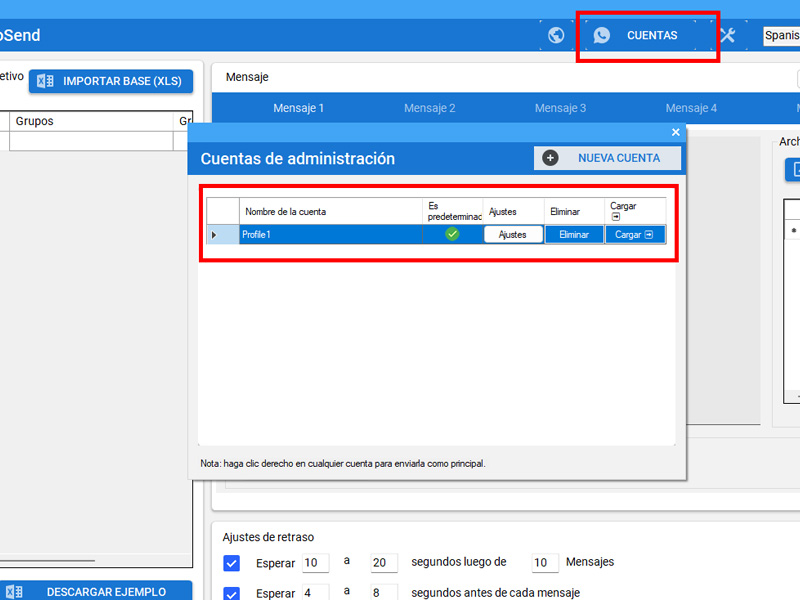
Una vez que el móvil esté vinculado verás el perfil creado.
Preparar archivo Excel
Crea un archivo en excel, agrega de primero la columna Numero que es la que va a tener los números de teléfonos, luego tienes 5 columnas adicionales para agregar variables a mostrar en los mensajes, pueden tener el nombre que quieres sin acentos ni eñe (ñ).
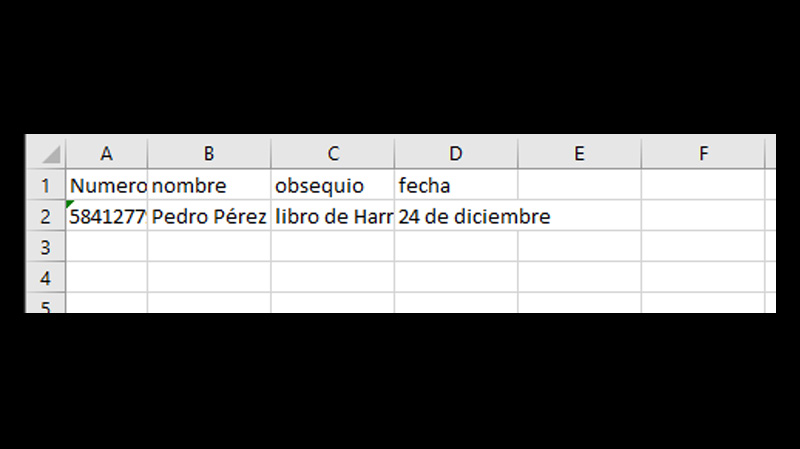
En este caso, las columnas para las variables son: nombre, obsequio y fecha, y solo pusimos un número receptor de los mensaje, ahi puedes agregar todos los que desees.
Cargar archivo de excel y enviar el primer mensaje
Enviar adjuntos en los mensajes
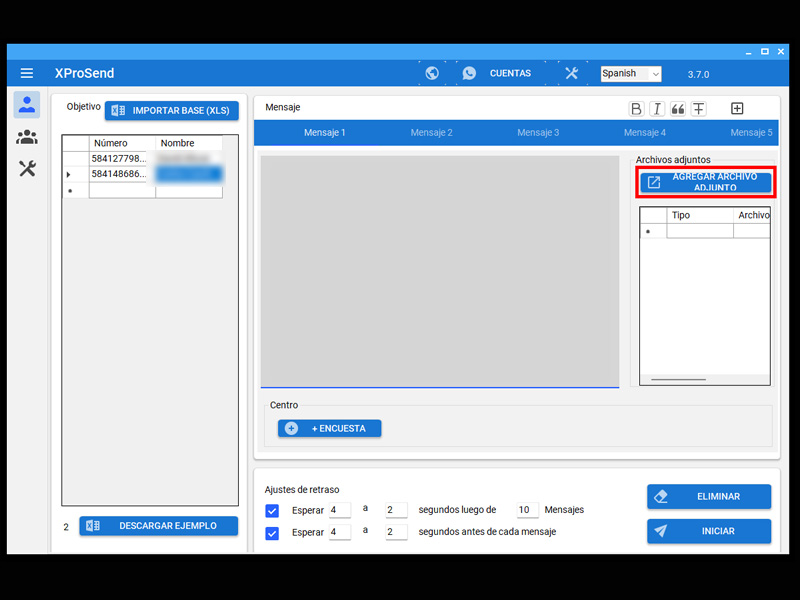
Primero carga la lista de contactos, luego presiona el botón [AGREGAR ARCHIVO ADJUNTO], puedes adjuntar imágenes, audios, videos, archivos PDFs, ubicaciones de google maps (latitud y longitud) y más.
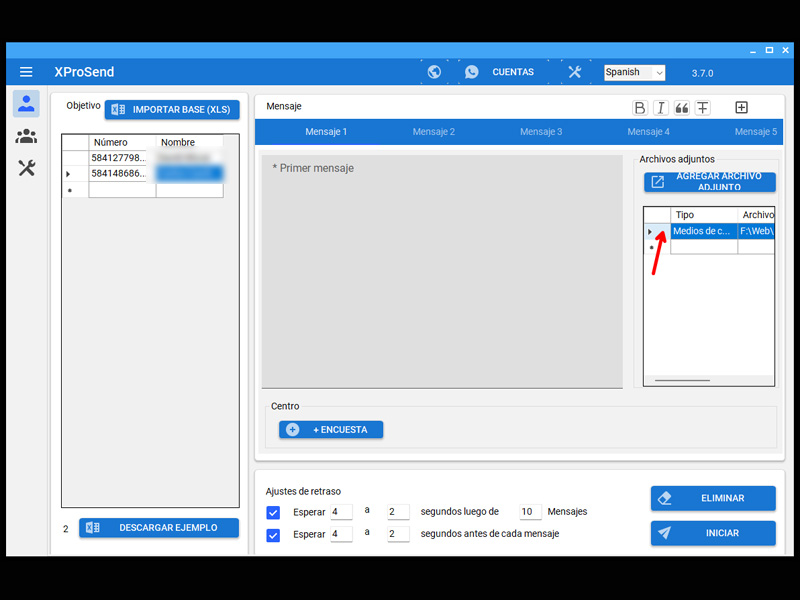
Luego de seleccionado el adjunto agrega el mensaje haciendo click del botón derecho del mouse sobre el adjunto listado
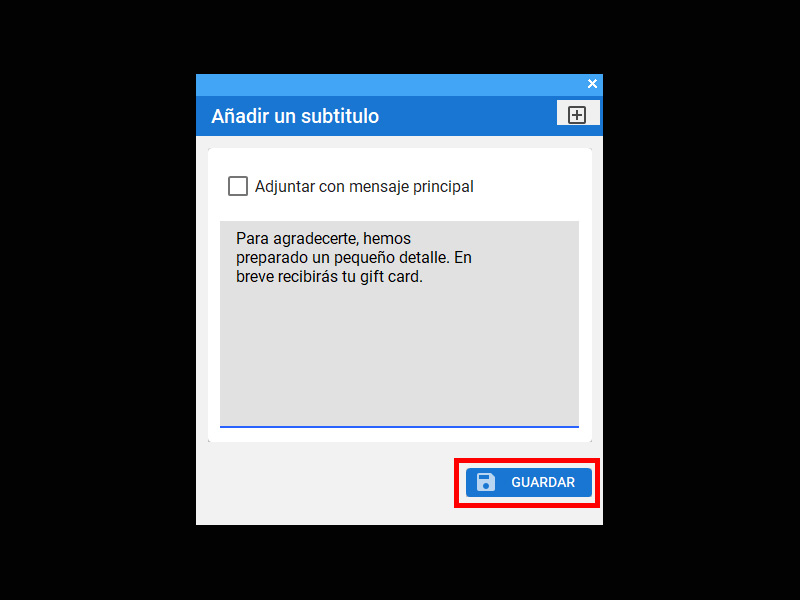
Agrega el mensaje en el campo de texto y presiona guardar
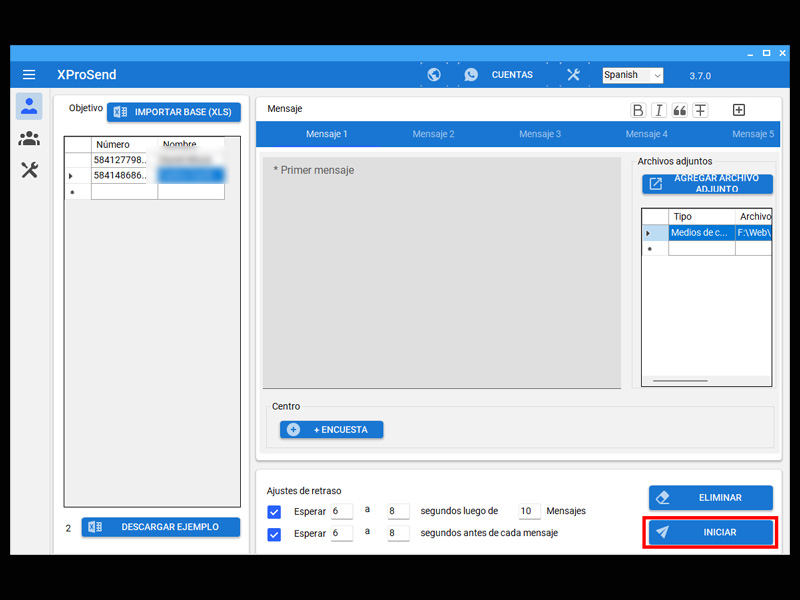
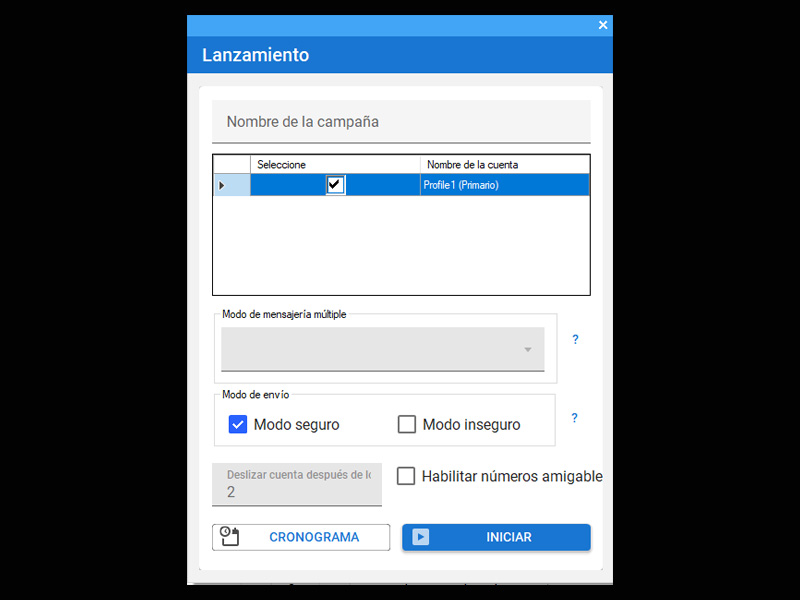
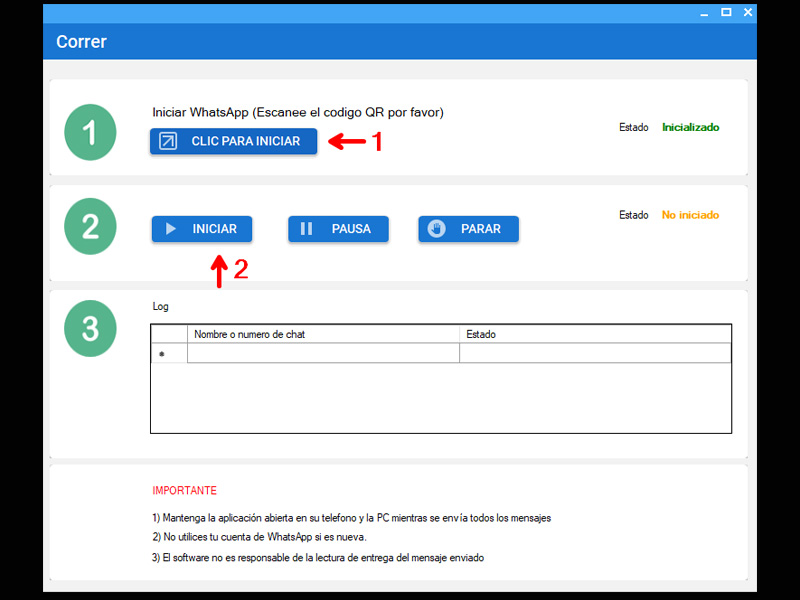
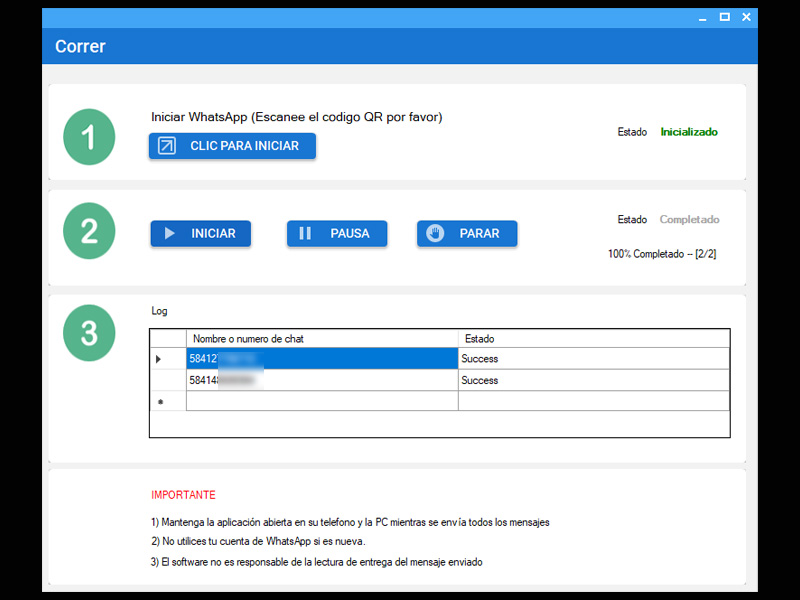
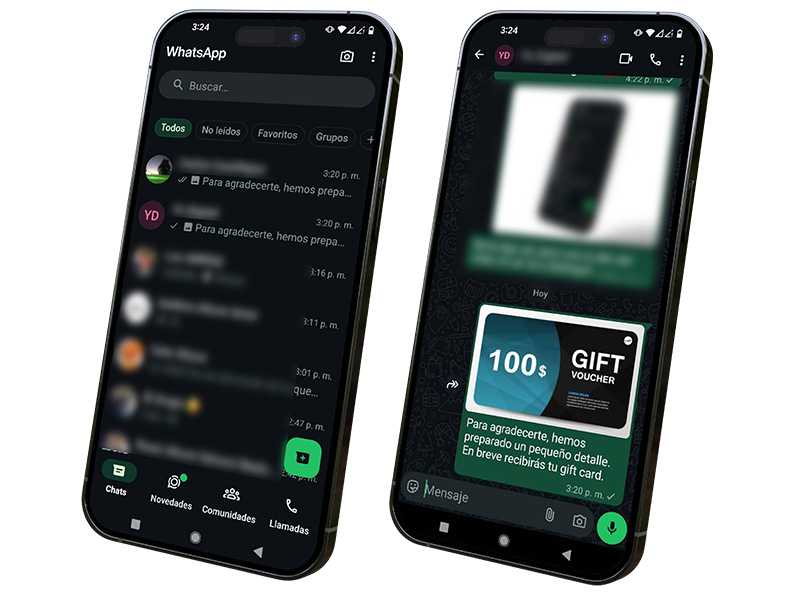
Inicia el proceso normal para enviar un mensaje
Como funciona el Bot
En la opción de herramienta tenemos
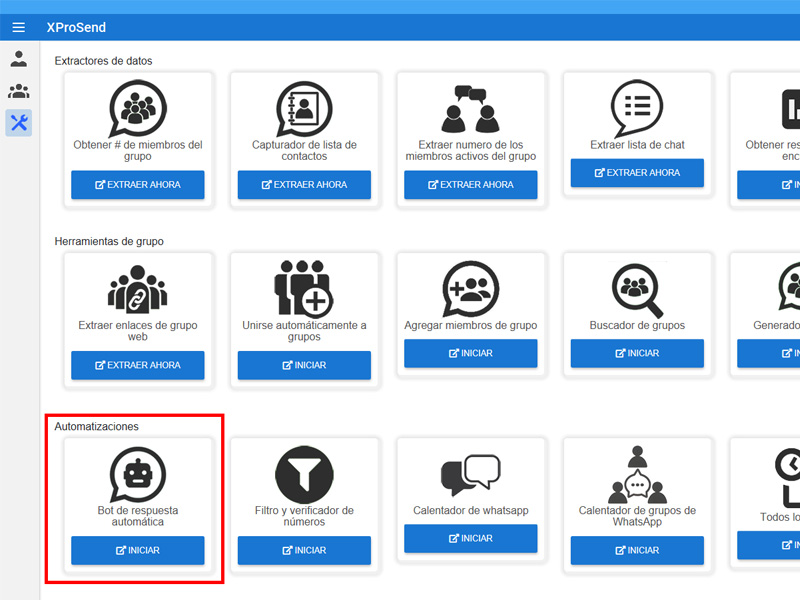
Se habilitará el menú:
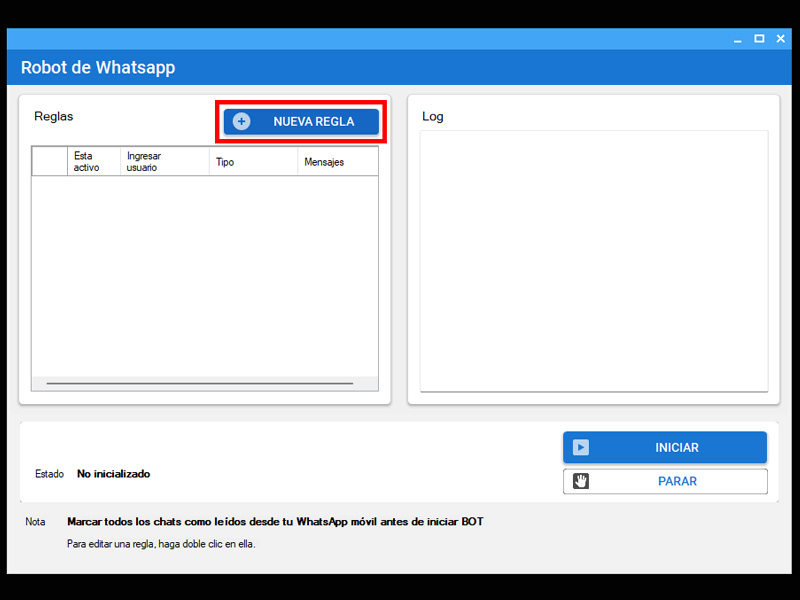
Desde ahí comenzaremos crear las reglas con este menú entendiendo cómo funciona cada opción
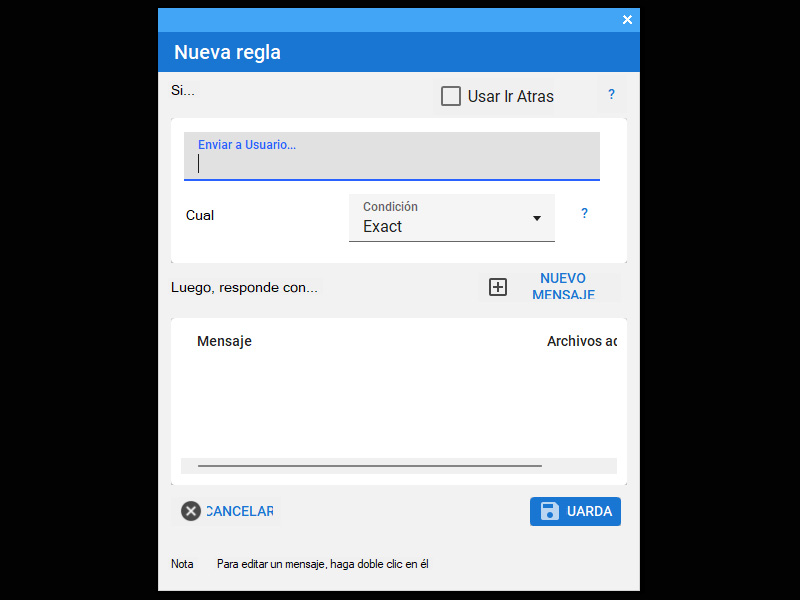
Exact: Si el mensaje entrante coincide EXACTAMENTE con su mensaje de reglas.
• Es decir, mensaje de regla: "hola"
• Envío de usuario: "hola"
Contains: Si el mensaje entrante CONTIENE alguna palabra específica.
• Es decir, mensaje de regla: "no funciona"
• Envío de usuario: "Hola, el producto no funciona."
StartForm: Si el mensaje entrante comienza con cualquier palabra específica.
• Es decir, mensaje de regla: "Mismo error"
• Envío de usuario: "Mismo error después del mismo proceso."
EndsWith: Si el mensaje entrante termina con una palabra específica.
• Es decir, mensaje de regla: "Gracias"
• Envío de usuario: "Que tengas un buen día hermano, gracias."
Ver video para más detalles de funcionamiento.
Como hacer encuestas
Con la lista de contactos ya cargada, presiona el botón de [ENCUESTA]
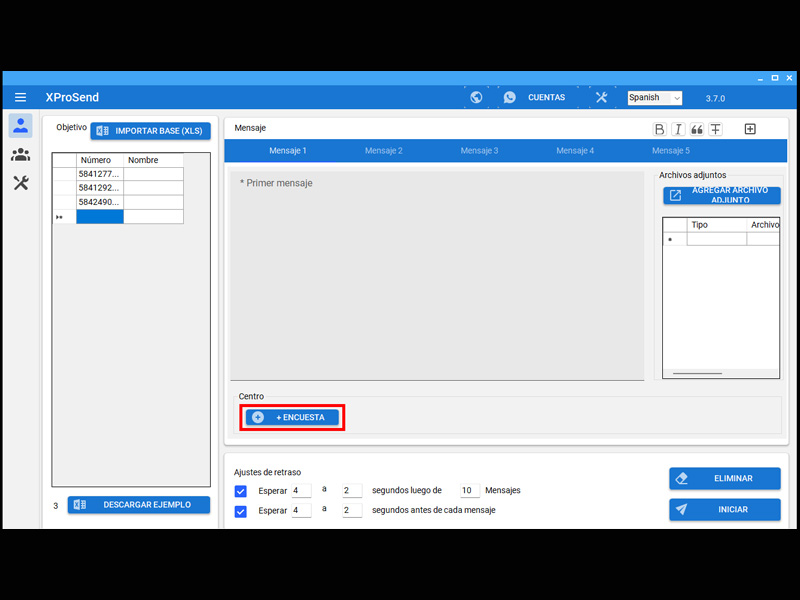
Llena las opciones y presiona guardar
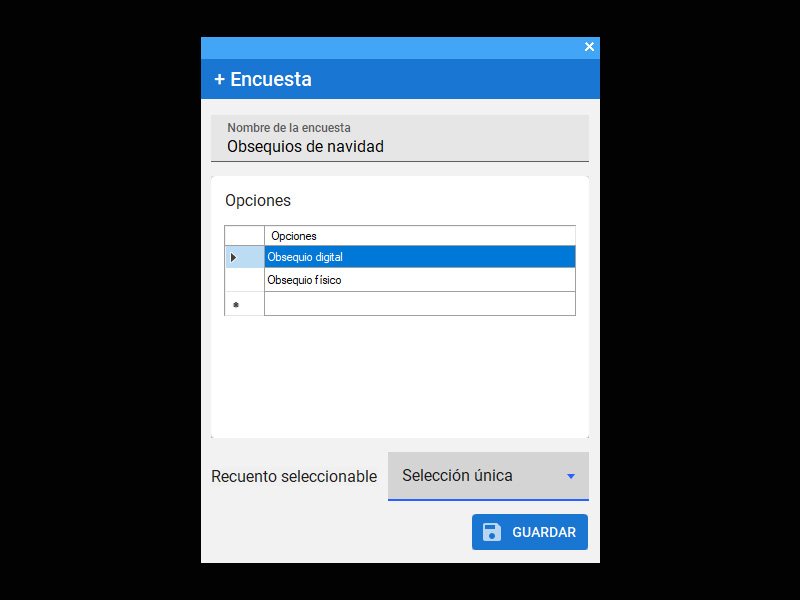
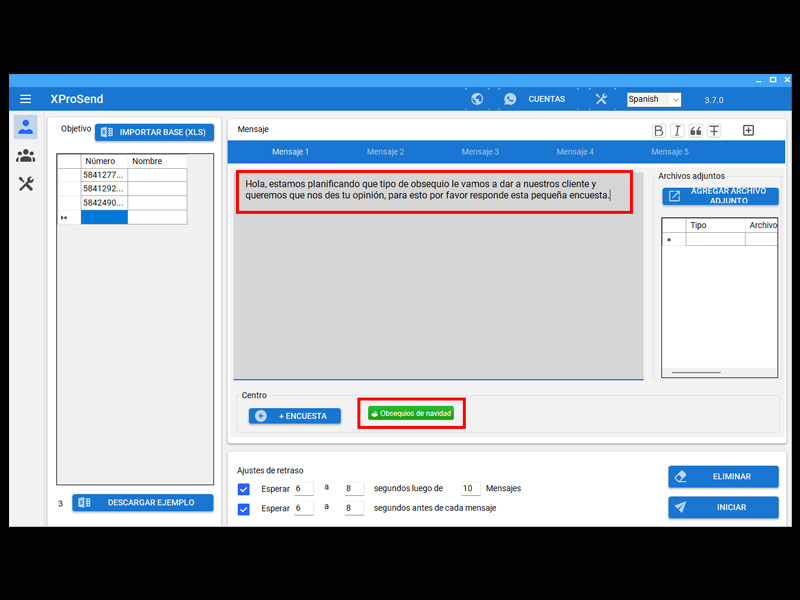
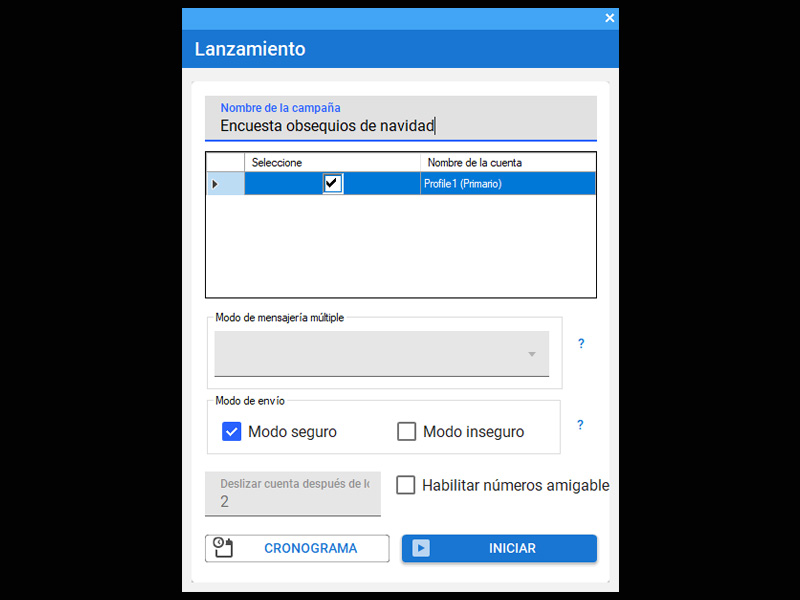
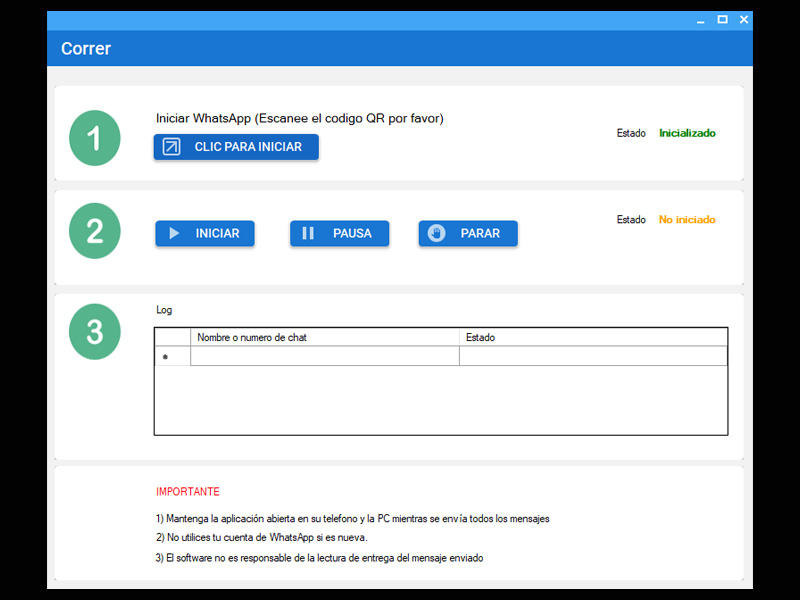
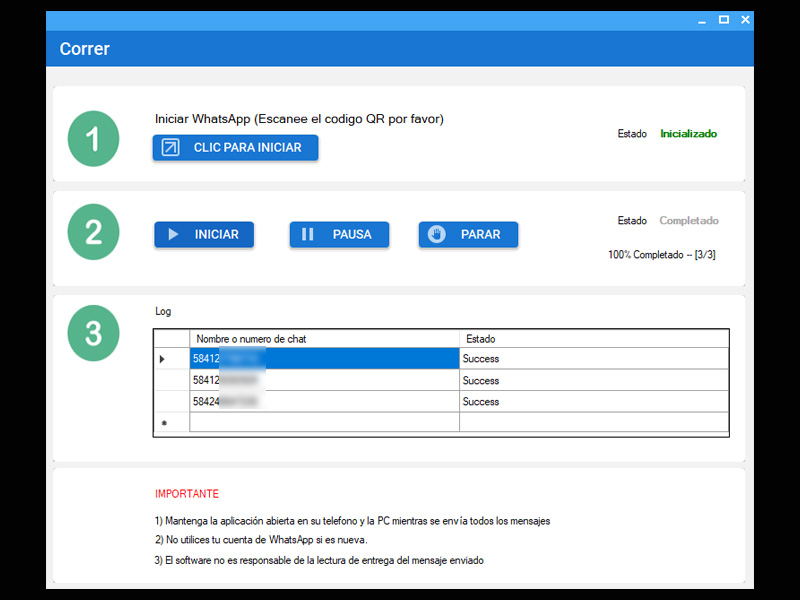
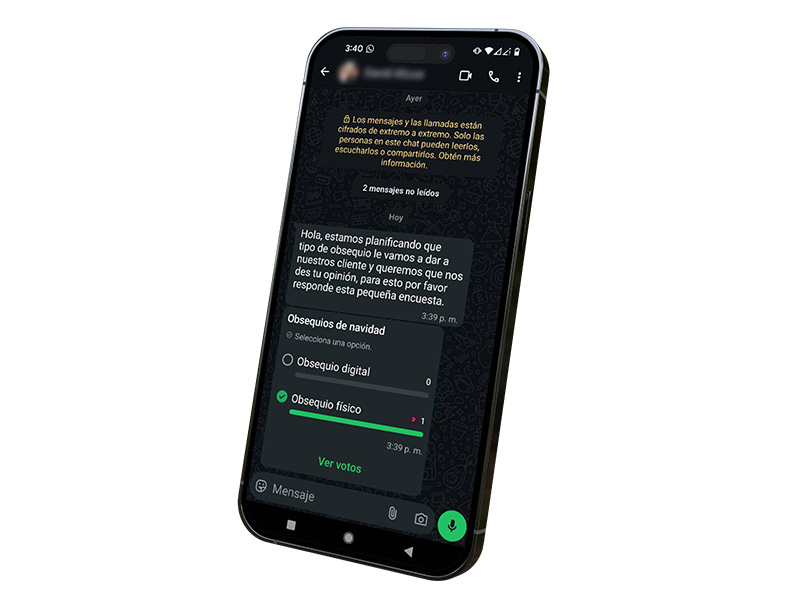
Ahora verás que tienes la encuesta (etiqueta verde), introduce el mensaje e inicia el proceso de enviar el mensaje
Como obtener resultados de las encuestas
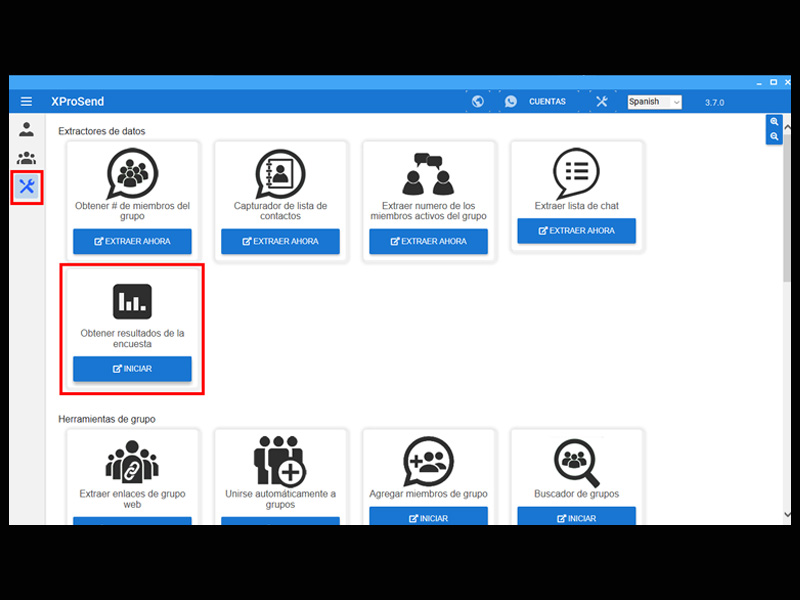
Para obtener el resultado de una encuesta sigue los pasos en las imágenes
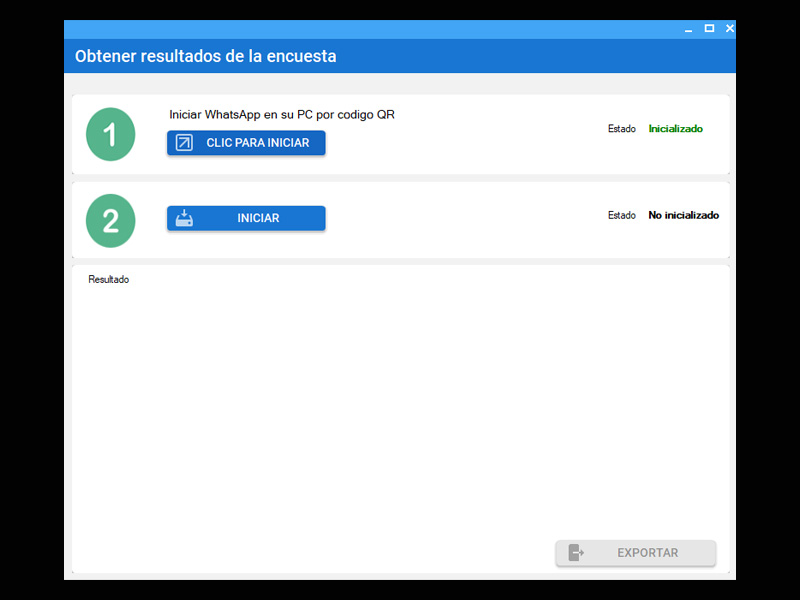
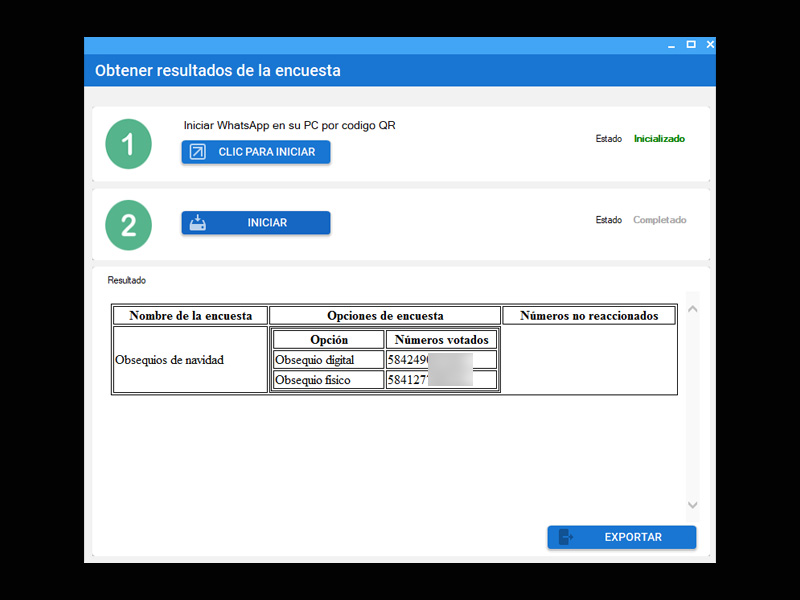
y por último si deseas exportar los resultados presiona el botón [DESCARGAR] y selecciona la carpeta en tu computadora donde la quieres poner.